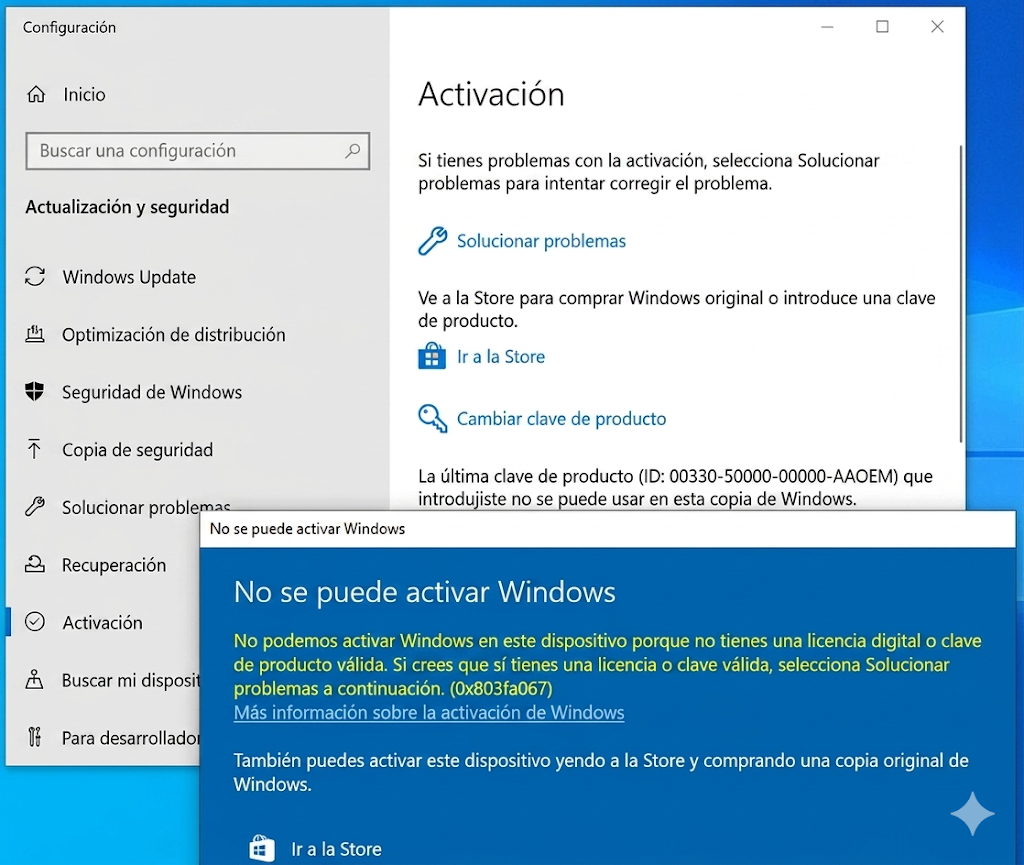
Este error suele ocurrir cuando intenta actualizar Windows 10 Home a Professional o si su versión Home ya ha sido activada/vinculada a una licencia digital.
Opción 1: Actualización a través de la consola
Inicie la línea de comandos con derechos de administrador: haga clic en Inicio o en el icono de Windows (alternativamente, también puede presionar la tecla Windows en el teclado) en la barra de tareas, ingrese CMD, haga clic derecho en "Símbolo del sistema" y seleccione "Ejecutar como administrador". La línea de comandos/consola ahora debería abrirse con privilegios de administrador elevados.
Escriba el siguiente comando para ver a qué ediciones puede actualizar:
DISM /Online /Get-TargetEditions
con
DISM /Online /Get-CurrentEdition
Puede comprobar qué versión tiene instalada actualmente.
Para actualizar a una versión superior, por ejemplo, de Home a Pro, introduzca lo siguiente:
changepk.exe /produckey VK7JG-NPHTM-C97JM-9MPGT-3V66T
El proceso de actualización comenzará ahora. Espere hasta que el proceso se complete. Sin embargo, no puede activar Windows 10 Pro con esta clave; solo sirve para la actualización de Home a Pro. Después de una actualización exitosa, ahora puede activar su versión Professional con la clave de producto que nos compró.
Claves genéricas adicionales para otras ediciones de Windows a las que se puede actualizar (Windows reconoce automáticamente qué edición está detrás de la clave según el código del producto):
Windows 10/11 Home: YTMG3-N6DKC-DKB77-7M9GH-8HVX7
Windows 10/11 Pro: VK7JG-NPHTM-C97JM-9MPGT-3V66T
Más:
- Server Standard: MFY9F-XBN2F-TYFMP-CCV49-RMYVH
- Data center: 2KNJJ-33Y9H-2GXGX-KMQWH-G6H67
- Server Standard: V6N4W-86M3X-J77X3-JF6XW-D9PRV
- Server Datacenter: B69WH-PRNHK-BXVK3-P9XF7-XD84W
Opción 2: Actualización mediante clave genérica
Atención: Aparentemente la actualización no es posible con todas las claves OEM. Si Windows se queja de que una clave de producto no es adecuada, lo siguiente ayudará: Microsoft ha publicado una clave de producto genérica que se puede utilizar para actualizar una edición Home a una edición Pro, tal como se describe.
VK7JG-NPHTM-C97JM-9MPGT-3V66T
Si Windows emite un error aquí, por ejemplo, el código de error 0xfa067, repita el proceso y desconecte brevemente la conexión a Internet, por ejemplo, quitando el cable LAN, desactivando el adaptador LAN o desactivando el WLAN, e introduzca el código de nuevo.
Sin embargo, no puede activar Windows Pro con esta clave; solo sirve para la actualización de Home a Pro. Después de una actualización exitosa, ahora puede activar su versión Professional con la clave de producto que nos compró.
Opción 3: Activación sin conexión
- Desconecte su conexión a Internet. Quite el cable de red o desactive el Wi-Fi.
- Presione las teclas WIN+R e ingrese "SLUI" en el campo de texto; el asistente de activación debería abrirse. Ingrese aquí la clave de actualización y/o la clave de producto de Windows 10 Pro que recibió de nuestra parte.
- Hecho. Windows 10/11 Pro ahora debería estar activo.
¿Le ha sido útil este artículo?
¡Qué bien!
Gracias por sus comentarios
¡Sentimos mucho no haber sido de ayuda!
Gracias por sus comentarios
Sus comentarios se han enviado
Agradecemos su esfuerzo e intentaremos corregir el artículo